
Apple Healthのデータをエクスポートする方法:実際に使えるすべての方法
iPhoneとApple Watchには何年分もの健康データがありますが、Appleが用意している取り出し方は1つだけです。このガイドでは、その方法を正直に説明し、その限界を回避する方法を紹介します。CSV、スケジュールエクスポート、自分のサーバー、AIエージェントによるライブアクセスです。以下に出てくるアプリのひとつは私たちが作っており、その箇所ではそう明記します。
1. Appleの標準エクスポート(無料、大きなXMLファイル1つ)
- ヘルスケアアプリを開きます
- 右上の自分の写真またはイニシャルをタップします
- 下にスクロールしてすべてのヘルスケアデータを書き出すをタップし、確認します
- 待ってから(何年分ものデータだと数分)、
export.zipを共有します
中にはexport.xmlが入っています。Appleが持つすべてのサンプルが入っていて、そこは良い点です。残りが落とし穴です。数ギガバイトになることもある1つのファイルで、スプレッドシートでは開けないXMLで、スケジュールはできず、指標を1つだけ書き出すこともできず、前回からの変更分だけを取り出すこともできません。これはフルバックアップであって、パイプラインではありません。1回きりのアーカイブなら十分で、費用もかかりません。
2. 代わりにCSVで受け取る
方法は2つあります。XMLダンプを変換する方法では、私たちの無料のブラウザ上のコンバーターが、何もアップロードせずにexport.zipをCSVとJSON(日次合計、睡眠、ワークアウト、生のレコード)に変換します。コードがよければスクリプトでも同じことができます。どちらの場合も、新しいデータが欲しいたびにアーカイブ全体をエクスポートし直します。もうひとつは、HealthKitを直接読み取り、指標ごとにCSVを書き出すアプリを使う方法です。Marrow(私たちのアプリで、無料)は、共有シートからCSV、JSON、GPXを、指標を1つでも全部でも書き出せます。Health Auto Exportは手動のCSVは無料で、自動化はサブスクリプションの先にあります。
3. Apple HealthのサーバーAPIはない
多くの人が探すものなので、はっきり書いておきます。HealthKitは端末上でしか使えません。クラウドのエンドポイントも、OAuthも、サーバーから呼び出せるものもありません。iPhoneの外に出るデータは、iPhone上のアプリが送るから出るのです。だから「自動エクスポート」とは、いつもバックグラウンドで動けるアプリが、あなたの選んだ場所にデータをプッシュすることを意味します。
この制約はプライバシーの利点でもあります。送信するものをインストールしない限り何も外に出ず、どこに行くかを正確に確認できます。
4. スケジュールによる自動エクスポート
ダッシュボード、Home Assistant、n8n、自分のデータベースには、指定したURLへのスケジュールプッシュが必要です。Marrowはこれを無料で、バックグラウンド同期で行うので、アプリを閉じていてもエクスポートが動きます(n8n、Home Assistant、自分のサーバー向けのwebhook設定)。Health Auto Exportはこの分野の先駆けで、優れた実装で、スケジュールされたオートメーションはPremiumプランです。どちらも、JSONまたはCSVを任意のwebhookに送信します。
5. 自分のハードウェアに完全なミラーを持つ
所有権の最も確かな形は、自分が管理するマシンにすべてのライブコピーを置くことです。Marrowは、Pi、NAS、古いノートPCのセルフホストのサーバー(Pythonファイル1つ、MITライセンス)とペアリングできます。iPhoneがバックグラウンドで最新に保ちます。ミラーはSQLiteなので、直接クエリできます。
6. AIエージェントに読ませる(MCP)
最も新しい方法で、多くの人にとっては本当の目的です。ファイルではなく、「朝のトレーニングを始めてから睡眠がどう変わった?」に実際のデータで答えてくれるアシスタントです。これはMCP(Model Context Protocol)で動きます。MarrowはiPhone自体でMCPサーバーを動かし、無料で、読み取り専用ツールが7つあります。セルフホストのミラーもMCPに対応しているので、iPhoneがスリープ中もエージェントがクエリできます。何も動かさずにChatGPT、Claude、Geminiを使いたい場合は、クラウドMCP(Marrow Pro)がそのミラーをホスティングします。Health Auto ExportもMCPサーバーを提供しており、先に出ていますが、Premiumが必要です。Claude、Cursor、任意のMCPクライアントの設定は、2ステップのガイドをご覧ください.
ワークアウトとルート:GPXを使う
ワークアウトのGPSルートは特記に値します。AppleのXMLダンプには、ワークアウトごとの別々のGPXファイルとして含まれていますが、アーカイブの奥に埋もれています。発掘作業ではなく、1回のランのルートが欲しいなら、アプリからワークアウトごとにGPXをエクスポートしてください。Marrowはすべてのワークアウトをルートつきで表示し、GPXを必要に応じて共有できます。
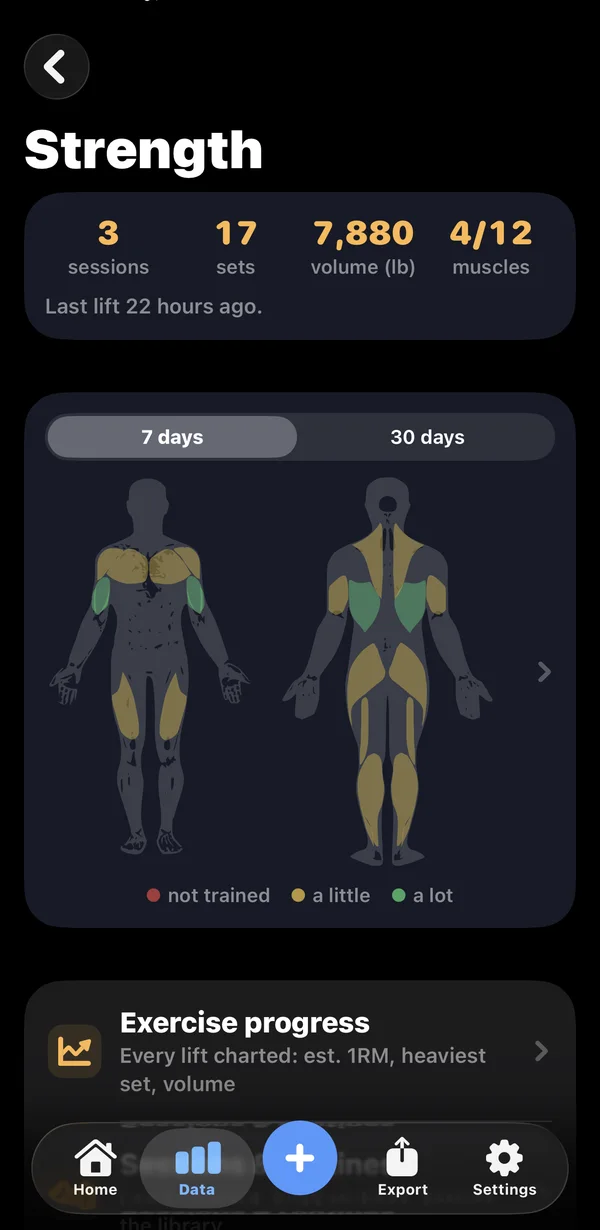
セットごとの筋トレの詳細も同様です。HealthKitにはあっても、ほとんどのエクスポートツールは平らにして落としてしまうので、選ぶツールが大事な部分を保持するか確認する価値があります。
正直な比較
| 標準のエクスポート | Health Auto Export | Marrow | |
|---|---|---|---|
| 価格 | 無料 | $2.99から$24.99。オートメーションとMCPはPremium | 無料 |
| 形式 | XMLアーカイブ1つ(GPXも内包) | CSV、JSON | CSV、JSON、GPX |
| スケジュールプッシュ | なし | Premium | 無料 |
| セルフホスト版ミラー | なし | なし | 無料、オープンソース |
| AIエージェント(MCP) | なし | Premium | 無料、端末上 |
| 向いている用途 | 1回きりの完全なアーカイブ | 実績あるエクスポートアプリで、形式の選択肢が広い | 継続的なパイプラインとエージェントのアクセス |
数値は2026年8月に各社の公式ページで確認しました。古くなっている点があれば、お知らせください。修正します。正確なページであることが、私たちの戦略のすべてです。
まとめ
- 1回きりのアーカイブ:Appleの標準エクスポートを使い、スプレッドシートが必要ならブラウザ上のコンバーターでCSVにします。
- 継続的なCSV:エクスポートアプリを使います。無料プランに実際に何が含まれるか確認してください。
- 自分のデータベースやダッシュボード:スケジュールされたwebhookか、セルフホストのミラー。
- あなたの健康を知っているAI:MCPなら、Marrowで2ステップで、無料です。すべての選択肢はApple Health MCPサーバーで比較しています.