
Apple Health-gegevens exporteren: alle manieren die echt werken
Je iPhone en horloge hebben jarenlang gezondheidsgegevens verzameld, en Apple geeft je precies één manier om ze eruit te halen. Deze handleiding behandelt die manier eerlijk en daarna de manieren om de beperkingen heen: CSV, geplande exports, je eigen server en live toegang voor AI-agents. Wij bouwen een van de apps die hieronder genoemd worden en zeggen dat erbij als het ter sprake komt.
1. De ingebouwde export van Apple (gratis, één groot XML-bestand)
- Open de app Gezondheid
- Tik rechtsboven op je foto of initialen
- Scrol omlaag, tik op Alle gezondheidsgegevens exporteren en bevestig
- Wacht (minuten, bij jaren aan gegevens) en deel dan de
export.zip
Daarin zit export.xml: elke sample die Apple heeft, en dat is het goede deel. De rest is de vangst. Het is één bestand dat gigabytes groot kan worden, het is XML en geen formaat dat een spreadsheet opent, je kunt het niet plannen, je kunt niet één meetwaarde exporteren en je kunt niet alleen ophalen wat er sinds de vorige keer is veranderd. Het is een volledige back-up, geen pijplijn. Voor een eenmalig archief is het prima, en het kost niets.
2. In plaats daarvan CSV krijgen
Twee routes. Je kunt de XML-dump omzetten: onze gratis converter in de browser zet export.zip om naar CSV en JSON (dagtotalen, slaap, work-outs, ruwe records) zonder iets te uploaden, en scripts doen hetzelfde als je liever code gebruikt. In beide gevallen exporteer je het hele archief opnieuw als je verse gegevens wilt. Of gebruik een app die HealthKit rechtstreeks leest en CSV per meetwaarde schrijft. Marrow (van ons, gratis) exporteert CSV, JSON en GPX via het deelmenu, één meetwaarde of allemaal. Health Auto Export doet handmatige CSV gratis en zet automatisering achter een abonnement.
3. Er is geen server-API voor Apple Health
Dat verdient een duidelijke vermelding, want het is waar mensen naar zoeken: HealthKit werkt alleen op het apparaat. Er is geen cloudeindpunt, geen OAuth, niets wat je server kan aanroepen. Wat de telefoon verlaat, verlaat hem omdat een app op de telefoon het verstuurt. "Geautomatiseerd exporteren" betekent dus altijd een app met toegang op de achtergrond die gegevens pusht naar een plek die jij kiest.
Die beperking is ook het privacyvoordeel: er verlaat niets de telefoon tenzij je iets installeert dat het verstuurt, en je kunt precies zien waar het naartoe gaat.
4. Geplande, geautomatiseerde export
Voor dashboards, Home Assistant, n8n of je eigen database wil je pushes volgens een schema naar een URL die je zelf noemt. Marrow doet dit gratis, met synchronisatie op de achtergrond, dus exports draaien ook met de app gesloten (webhook instellen voor n8n, Home Assistant en je eigen server). Health Auto Export was de eerste in deze categorie en doet het goed, met geplande automatiseringen in de Premium-variant. Beide sturen JSON of CSV naar elke webhook.
5. Een volledige mirror op je eigen hardware
De sterkste vorm van eigendom: een live kopie van alles op een machine die je zelf beheert. Marrow koppelt aan een zelfgehoste server (één Python-bestand, onder de MIT-licentie) op een Pi, NAS of oude laptop. De telefoon houdt hem op de achtergrond actueel. De mirror is SQLite, dus je kunt hem rechtstreeks bevragen.
6. Een AI-agent het laten lezen (MCP)
De nieuwste optie, en voor veel mensen het eigenlijke doel: geen bestanden, maar een assistent die "hoe veranderde mijn slaap toen ik 's ochtends ging trainen?" kan beantwoorden aan de hand van echte gegevens. Dat werkt via MCP (Model Context Protocol). Marrow draait een MCP-server op de iPhone zelf, gratis, met zeven tools om te lezen. De zelfgehoste mirror spreekt ook MCP, dus agents kunnen hem bevragen terwijl de telefoon slaapt. En voor ChatGPT, Claude of Gemini zonder iets te draaien host Cloud-MCP (Marrow Pro) die mirror voor je. Health Auto Export levert ook een MCP-server mee, en was er eerder, maar die vraagt om Premium. Instellen voor Claude, Cursor of een andere MCP-client: de handleiding in twee stappen.
Work-outs en routes: vraag om GPX
GPS-routes van work-outs verdienen een aparte vermelding, omdat de XML-dump van Apple ze als losse GPX-bestanden bevat, één per work-out, verstopt in het archief. Wil je de routes van één hardloopsessie zonder een archeologisch project, exporteer dan in plaats daarvan GPX per work-out vanuit een app. Marrow toont elke work-out met zijn route en deelt GPX op verzoek.
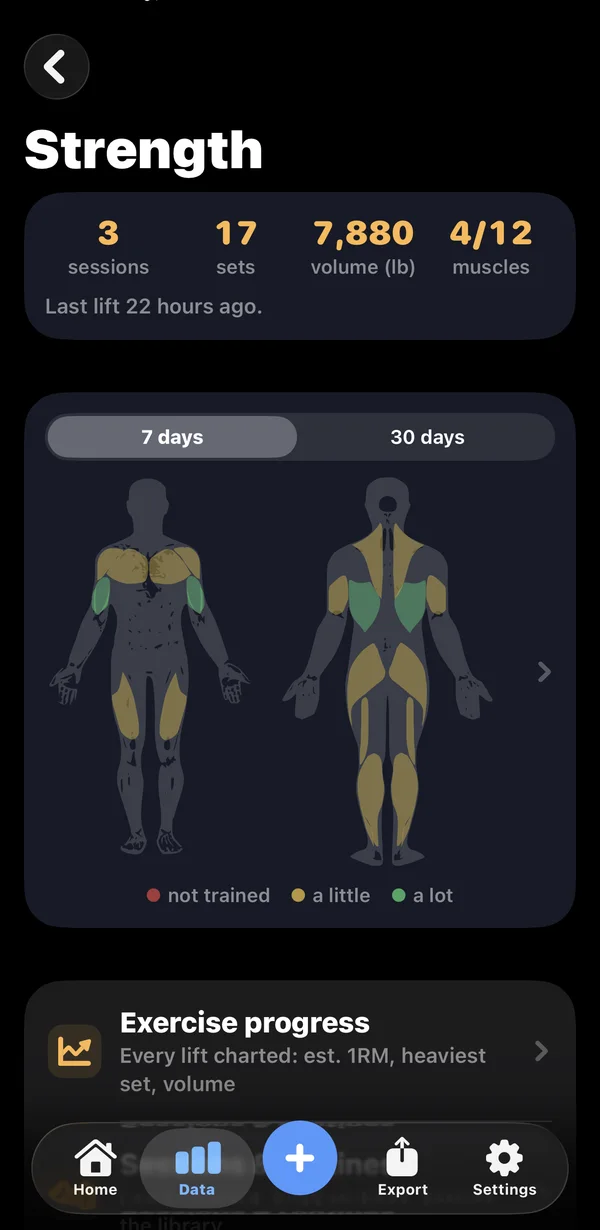
Krachtdetails set voor set zijn vergelijkbaar: ze bestaan in HealthKit, de meeste exporteurs vlakken ze weg, en het loont om te controleren of de tool die je kiest bewaart wat jij belangrijk vindt.
De eerlijke vergelijking
| Ingebouwde export | Health Auto Export | Marrow | |
|---|---|---|---|
| Prijs | Gratis | $2.99 tot $24.99. Automatisering en MCP zijn Premium | Gratis |
| Formaat | Eén XML-archief (+ GPX erin) | CSV, JSON | CSV, JSON, GPX |
| Geplande push | Nee | Premium | Gratis |
| Zelfgehoste mirror | Nee | Nee | Gratis, open source |
| AI-agents (MCP) | Nee | Premium | Gratis, op het apparaat |
| Het beste voor | Een eenmalig volledig archief | Gevestigde exporteur, veel keuze in formaten | Doorlopende pijplijnen en toegang voor agents |
De cijfers zijn in augustus 2026 gecontroleerd aan de hand van de eigen pagina's van elke aanbieder. Is hier iets verouderd, laat het ons weten, dan passen we het aan. Een nauwkeurige pagina zijn is onze hele strategie.
De korte versie
- Eenmalig archief: gebruik de ingebouwde export van Apple en zet hem met de converter in de browser om naar CSV als je spreadsheets nodig hebt.
- CSV, doorlopend: gebruik een exportapp. Controleer wat het gratis abonnement echt bevat.
- Je eigen database of dashboard: geplande webhooks of een zelfgehoste mirror.
- Een AI die je gezondheid kent: MCP, dat in Marrow twee stappen kost en gratis is. Alle opties staan vergeleken in Apple Health MCP-servers.