
So exportierst du Apple-Health-Daten: alle Wege, die wirklich funktionieren
Dein iPhone und deine Uhr haben Daten aus Jahren, und Apple gibt dir genau einen Weg, sie herauszuholen. Diese Anleitung beschreibt diesen Weg ehrlich und dann die Wege um seine Grenzen herum: CSV, geplante Exporte, dein eigener Server und Live-Zugriff für KI-Agenten. Wir bauen eine der unten genannten Apps und sagen es dazu, wenn es zur Sprache kommt.
1. Der eingebaute Export von Apple (kostenlos, eine große XML-Datei)
- Öffne die App Health
- Tippe oben rechts auf dein Bild oder deine Initialen
- Scrolle nach unten, tippe auf Alle Gesundheitsdaten exportieren und bestätige
- Warte (bei Daten aus Jahren einige Minuten), dann teile die
export.zip
Darin liegt export.xml: jeder Messwert, den Apple hat, und das ist der gute Teil. Der Rest ist der Haken. Es ist eine einzige Datei, die mehrere Gigabyte groß werden kann, und sie ist XML, nichts, was eine Tabellenkalkulation öffnet. Man kann den Export nicht planen, nicht eine einzelne Metrik exportieren und nicht nur das bekommen, was sich seit dem letzten Mal geändert hat. Er ist ein vollständiges Backup, keine Pipeline. Für ein einmaliges Archiv ist er in Ordnung, und er kostet nichts.
2. Stattdessen CSV bekommen
Zwei Wege. Du kannst den XML-Dump umwandeln: Unser kostenloser Konverter im Browser macht aus export.zip CSV und JSON (Tagessummen, Schlaf, Workouts, Rohdaten), ohne dass etwas hochgeladen wird, und Skripte tun dasselbe, wenn du Code bevorzugst. So oder so exportierst du jedes Mal das ganze Archiv neu, wenn du frische Daten willst. Oder du nutzt eine App, die HealthKit direkt liest und CSV pro Metrik schreibt. Marrow (unsere, kostenlos) exportiert CSV, JSON und GPX über das Teilen-Menü, eine Metrik oder alle. Health Auto Export bietet manuelles CSV kostenlos und legt die Automatisierung hinter ein Abo.
3. Es gibt keine Server-API für Apple Health
Das muss klar gesagt werden, weil genau danach die Leute suchen: HealthKit gibt es nur auf dem Gerät. Es gibt keinen Cloud-Endpunkt, kein OAuth, nichts, was dein Server aufrufen könnte. Was das Handy verlässt, verlässt es, weil eine App auf dem Handy es sendet. „Automatisierter Export“ heißt also immer: eine App mit Hintergrundzugriff schickt Daten an einen Ort, den du wählst.
Diese Einschränkung ist zugleich der Vorteil für den Datenschutz: Nichts verlässt das Handy, solange du nichts installierst, das es sendet, und du siehst genau, wohin es geht.
4. Geplanter, automatisierter Export
Für Dashboards, Home Assistant, n8n oder deine eigene Datenbank willst du Pushes nach Zeitplan an eine URL, die du benennst. Marrow macht das kostenlos, mit Synchronisierung im Hintergrund, sodass Exporte bei geschlossener App laufen (Webhook-Einrichtung für n8n, Home Assistant und deinen eigenen Server). Health Auto Export hat die Kategorie begründet und macht es gut, mit geplanten Automationen in der Premium-Stufe. Beide senden JSON oder CSV an jeden Webhook.
5. Ein vollständiger Spiegel auf deiner eigenen Hardware
Die stärkste Form von Eigentum: eine Live-Kopie von allem auf einem Rechner, den du kontrollierst. Marrow koppelt sich mit einem selbst gehosteten Server (eine Python-Datei, MIT-Lizenz) auf einem Pi, NAS oder alten Laptop. Das Handy hält ihn im Hintergrund aktuell. Der Spiegel ist SQLite und lässt sich daher direkt abfragen.
6. Einen KI-Agenten lesen lassen (MCP)
Die neueste Option, und für viele das eigentliche Ziel: keine Dateien, sondern ein Assistent, der „Wie hat sich mein Schlaf verändert, seit ich morgens trainiere?“ aus echten Daten beantworten kann. Das funktioniert über MCP (Model Context Protocol). Marrow betreibt einen MCP-Server auf dem iPhone selbst, kostenlos, mit sieben nur lesenden Tools. Der selbst gehostete Spiegel spricht ebenfalls MCP, sodass Agenten ihn abfragen können, während das Handy schläft. Und für ChatGPT, Claude oder Gemini, ohne dass du etwas betreibst, hostet Cloud-MCP (Marrow Pro) diesen Spiegel für dich. Auch Health Auto Export liefert einen MCP-Server und war zuerst da, setzt aber Premium voraus. Einrichtung für Claude, Cursor oder jeden MCP-Client: die Anleitung in zwei Schritten.
Workouts und Routen: nach GPX fragen
GPS-Routen von Workouts verdienen eine besondere Erwähnung, denn der XML-Dump von Apple enthält sie als separate GPX-Dateien, eine pro Workout, vergraben im Archiv. Wenn du Routen für einen Lauf willst und kein Archäologieprojekt, exportiere stattdessen GPX pro Workout aus einer App. Marrow zeigt jedes Workout mit seiner Route und teilt GPX auf Abruf.
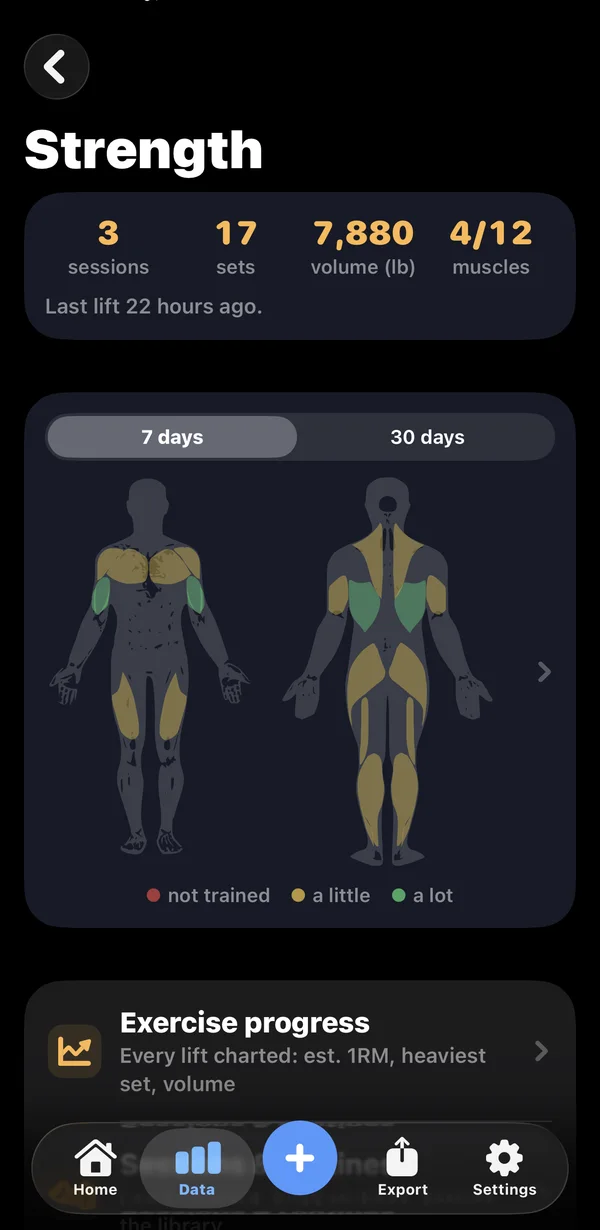
Bei Details Satz für Satz im Krafttraining ist es ähnlich: Sie existieren in HealthKit, die meisten Exporter plätten sie weg, und es lohnt sich zu prüfen, ob ein Tool, das du wählst, bewahrt, was dir wichtig ist.
Der ehrliche Vergleich
| Eingebauter Export | Health Auto Export | Marrow | |
|---|---|---|---|
| Preis | Kostenlos | $2.99 bis $24.99. Automation und MCP sind Premium | Kostenlos |
| Format | Ein XML-Archiv (+ GPX darin) | CSV, JSON | CSV, JSON, GPX |
| Geplanter Push | Nein | Premium | Kostenlos |
| Selbst gehosteter Spiegel | Nein | Nein | Kostenlos, Open Source |
| KI-Agenten (MCP) | Nein | Premium | Kostenlos, auf dem Gerät |
| Am besten für | Ein einmaliges vollständiges Archiv | Etablierter Exporter, breite Formatoptionen | Laufende Pipelines und Agentenzugriff |
Die Angaben wurden im August 2026 anhand der eigenen Seiten der Anbieter geprüft. Wenn hier etwas veraltet ist, sag es uns, und wir beheben es. Die korrekte Seite zu sein, ist unsere ganze Strategie.
Die Kurzfassung
- Einmaliges Archiv: Nimm den eingebauten Export von Apple und mache mit dem Konverter im Browser CSV daraus, wenn du Tabellen brauchst.
- CSV, laufend: Nimm eine Exporter-App. Prüfe, was ihr kostenloser Tarif tatsächlich enthält.
- Deine eigene Datenbank oder dein Dashboard: geplante Webhooks oder ein selbst gehosteter Spiegel.
- Eine KI, die deine Gesundheit kennt: MCP, das in Marrow zwei Schritte braucht und kostenlos ist. Alle Optionen sind in Apple-Health-MCP-Server verglichen.